
Het is een behoorlijke klus om Odoo in een eigen omgeving te installeren. Een beginnend developer is hier waarschijnlijk enkele dagen aan kwijt, een gevorderd developer zou het in een aantal uur moeten lukken. Deze tutorial helpt vlot van start te gaan.
De benodigdheden:
Als git geïnstalleerd is, is er aan Windows een start-icoon toegevoegd genaamd "Git Bash". Start deze op, en ga naar de folder waarin je de Odoo broncode wilt plaatsen. B.v.,
- cd /c/projects
- mkdir odootest
- cd odootest
- git clone https://github.com/odoo/odoo.git
- cd odoo
- git checkout 20.0
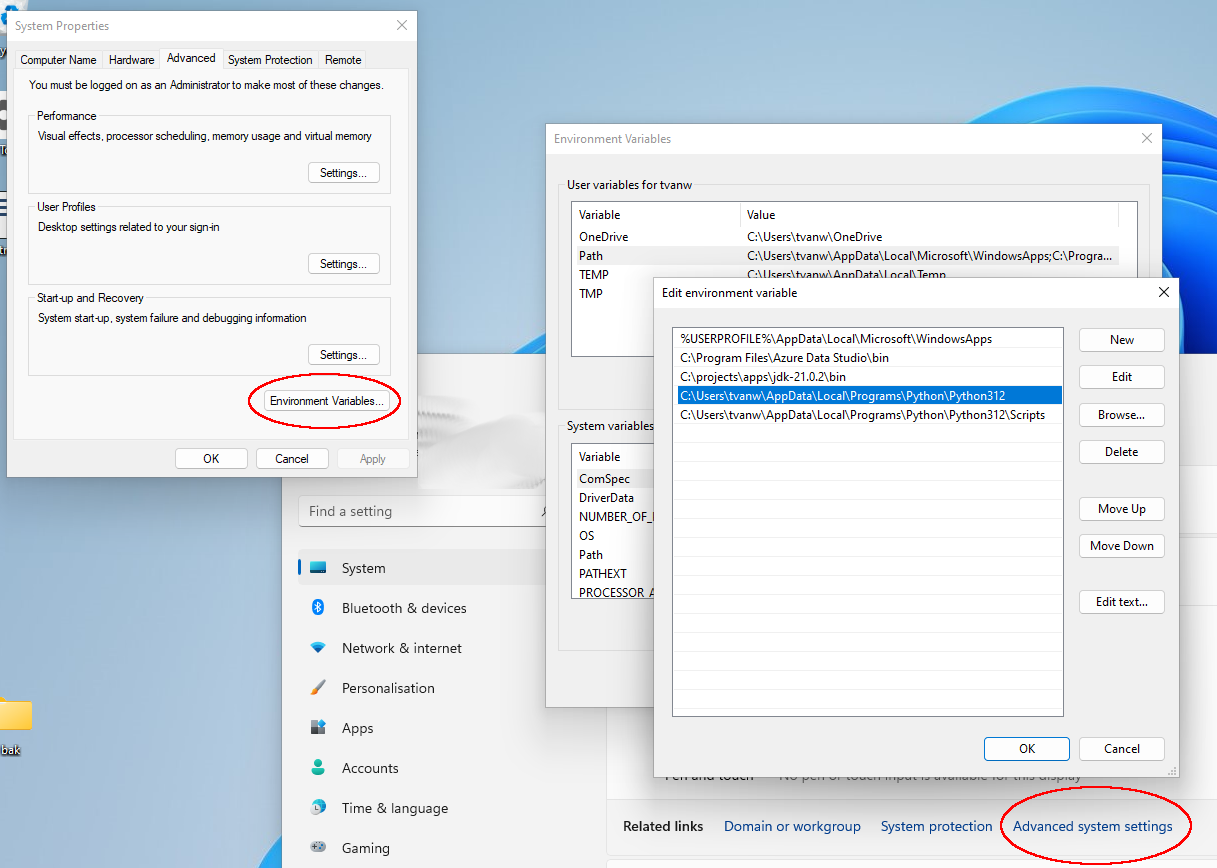
Python installeren is redelijk recht-toe recht-aan, een kwestie van de setup starten en doorlopen. Let op dat je voor versie 3.12 hebt gekozen(!). Zelf stuitte ik op problemen met andere versies onder Windows. Om python.exe en pip(3).exe aan je PATH toe te voegen,
- Vraag de eigenschappen van je Computer op in Explorer
- Advanced system settings
- Environment Variables
- Path
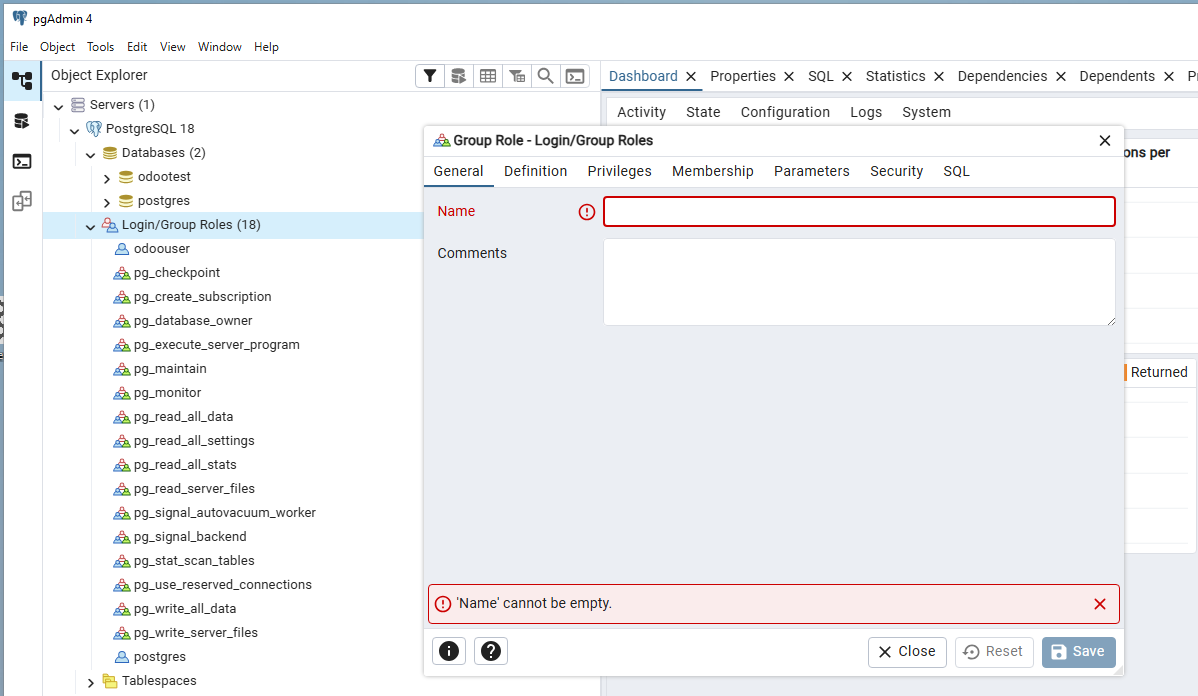
De volgende stap is de database ProgreSQL installeren. Let hierbij op dat ook pgAdmin wordt geinstalleerd. Na het installeren:
- Database aanmaken
- Gebruiker aanmaken
- Rechten op de database zetten,
- Rechten op database
- Rechten op 'public' schema
Nu dat alles klaar staat kunnen de Odoo requirements geinstalleerd worden en Odoo gestart worden,
- Start een nieuwe Command Prompt
- Ga naar de Odoo-map, CD \projects\odootest\odoo
- Requirements/dependencies installeren: pip3 -r requirements.txt
- Start Odoo: C:\Users\<user>\AppData\Local\Programs\Python\Python312\python odoo-bin --addons-path=addons --data-dir C:\projects\odootest\data --db_host 127.0.0.1 -r <database-user> -w <database-password> -d <database-name> -i base
De parameter '-i base' hoeft alleen bij de 1e keer starten worden toegevoegd, dit initialiseert de database. Bij een 2e keer starten hoeft deze parameter niet te worden meegegeven.
Odoo kan nu worden geopend in de browser door te gaan naar: http://localhost:8069/
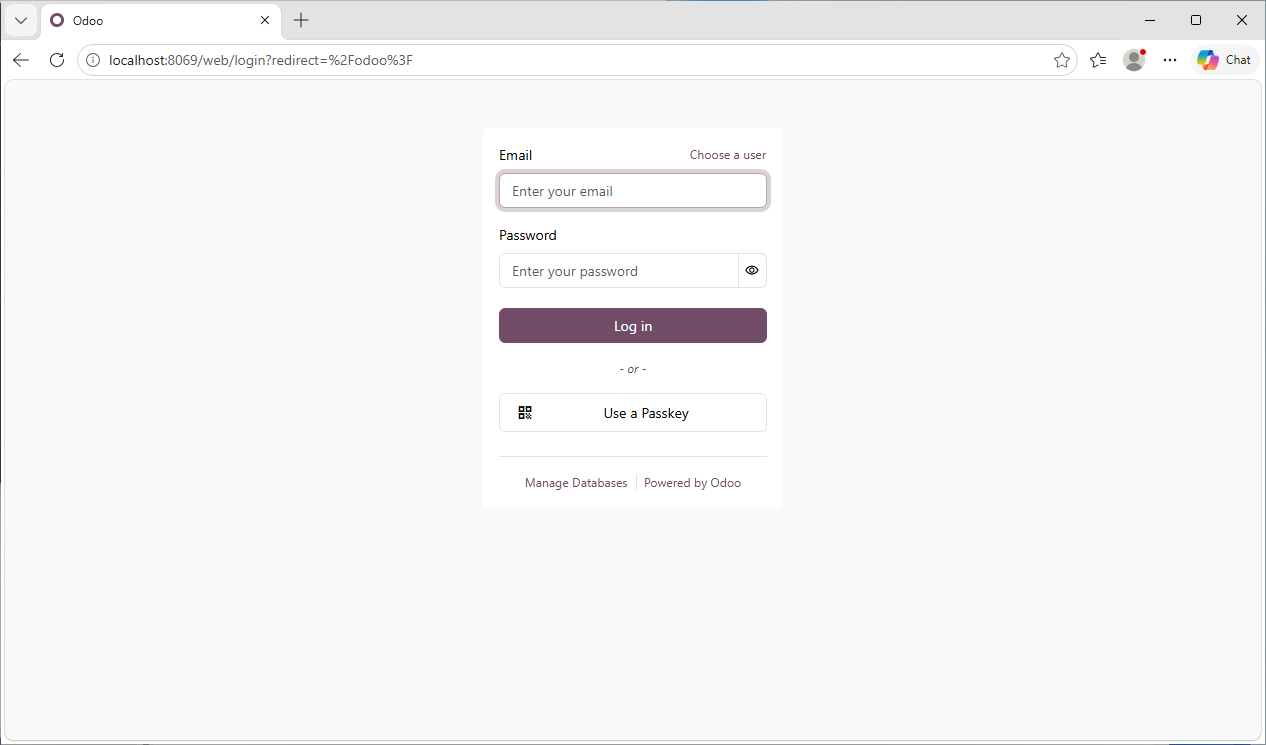
Het standaard login/wachtwoord is: admin / admin